
 デック
デックこんにちは、デックです。カレンダーに登録した予定が変わるたびに、NotionとGoogleカレンダーを両方直していませんか?
- 同じ予定を2回入力したくない
- どちらのアプリからも予定を変えたい
- 予定とメモ・資料をまとめたい
広告:この記事には紹介リンクが含まれ、申し込みにより当サイトが報酬を受け取る場合があります。
2syncで、予定とメモをひとまとめに
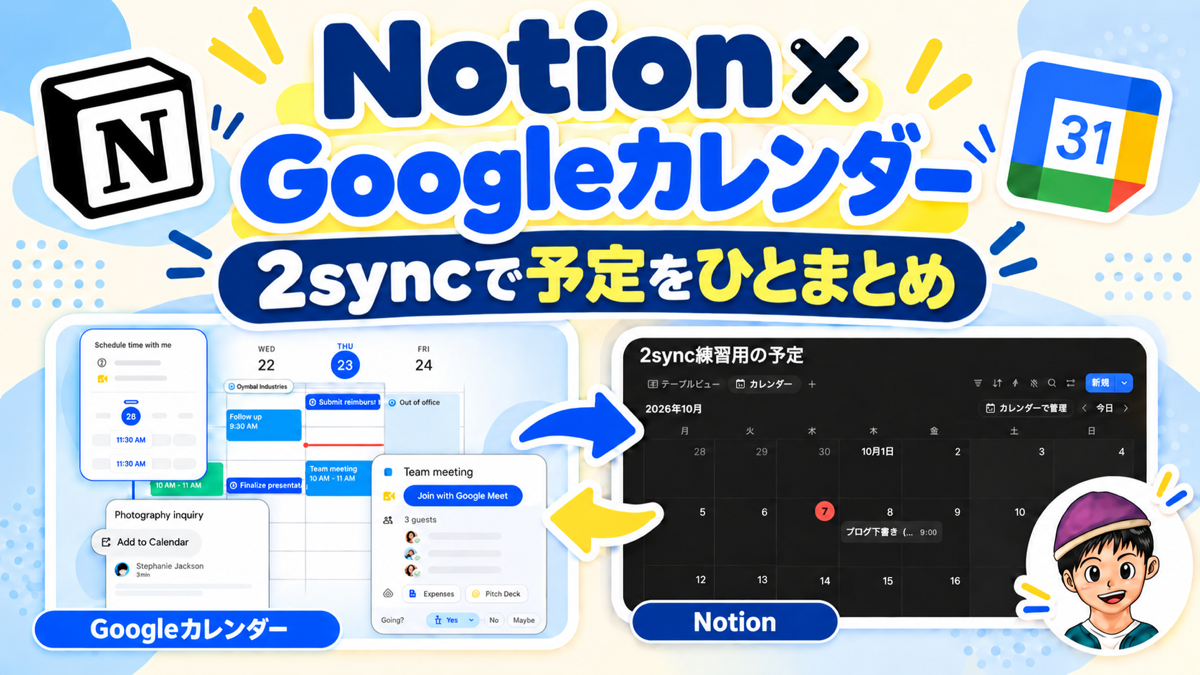
2syncは、GoogleカレンダーとNotionをつなぐサービスです。「同期」を設定すると、片方で変えた予定をもう片方にも反映できます。
 ノッティ
ノッティNotionにGoogleカレンダーを埋め込むだけでも、予定は見られるよね?
デック2syncなら、予定をNotionのデータベースに入れられるんだ。一覧表のように整理できるよ。
打ち合わせの予定に、準備メモや資料へのリンクを添える。予定を確認しながら、必要な情報も開けます。
双方向に設定すれば、どちらからも予定名や日付を変更できます。ただし、同期できる項目は限られます。見るだけなら埋め込みでも十分です。
料金は月9ドル。14日間無料で試せる
 ドマ
ドマ便利そうだけど、いくらかかるんだ?
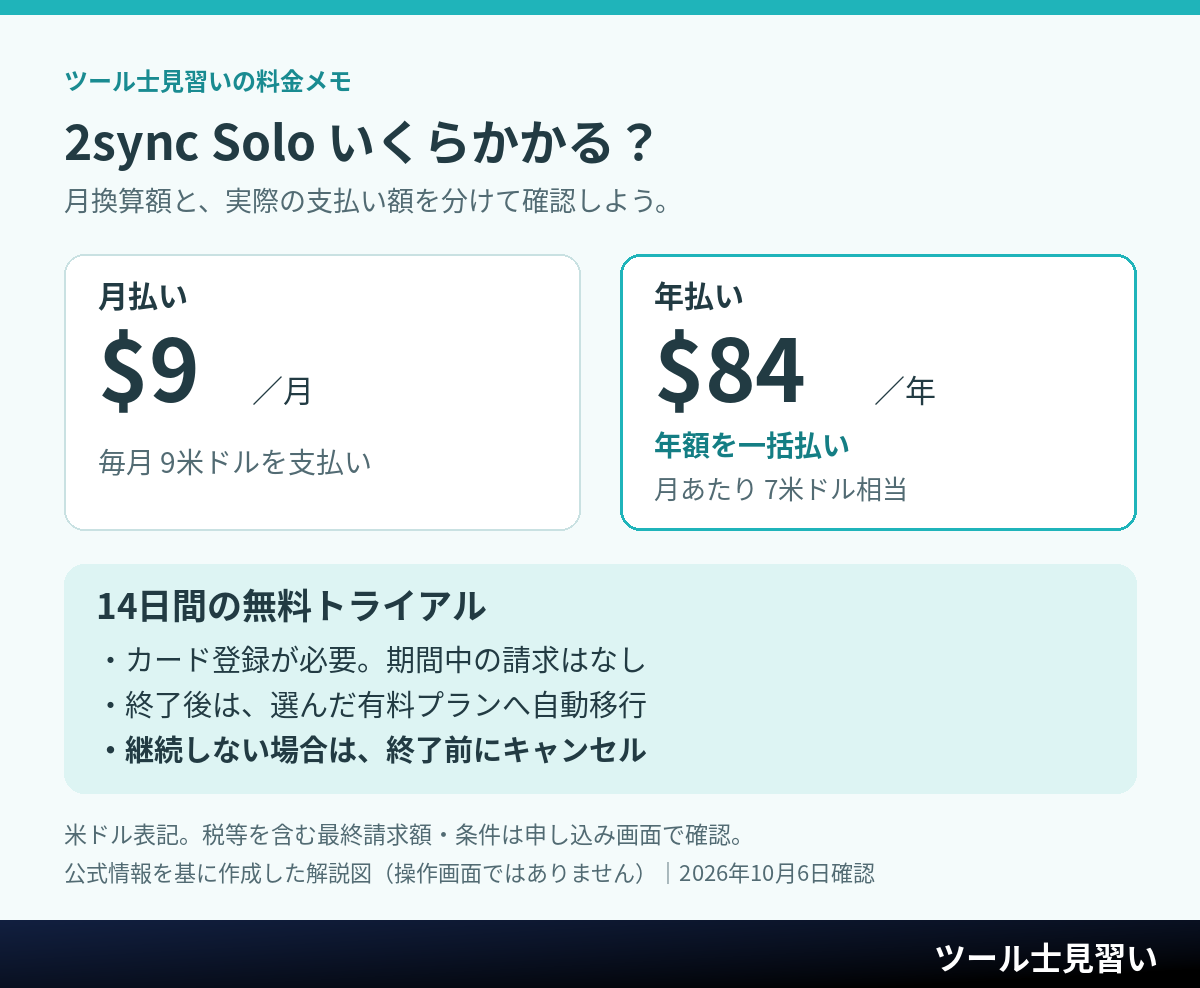
デックまずは、Notionと外部アプリを1組つなげるSoloプランを見てみよう。
| Solo | 米ドル | 日本円の目安 |
|---|---|---|
| 月払い | 月9ドル | 約1,423円/月 |
| 年払い | 年84ドル一括 月7ドル相当 | 約13,282円/年 月約1,107円相当 |
年払いは毎月7ドルではなく、84ドルをまとめて支払います。Soloの同期は5分間隔、対象は最大3,000件です。
2026年10月6日確認。円換算は同日17時の日銀相場の中間値、1ドル=158.115円で計算。実際の請求額は為替・手数料・税金で変わります。
無料トライアルは14日間。カード登録が必要です。期間中の請求はありませんが、終了後は有料プランへ自動移行します。
継続しない場合は終了前にキャンセルしましょう。試す間に、変更が伝わるか、5分の間隔が使い方に合うかを確認してください。
広告
連携は5つのステップで
ドマ設定でつまずかないか、ちょっと心配だな。
デックまずは練習用の予定1件で大丈夫。変更が伝わるところまで試してみよう。
操作は公式ガイドに沿って紹介します。ボタン名や配置は変わるため、実際の画面も確認してください。
2syncでGoogleカレンダーを選び、使うGoogleアカウントを接続します。アクセス許可の内容を確認してください。
同期するカレンダーを選びます。複数使う場合は、Notionで新しく作った予定の保存先も決めましょう。書き込みには編集権限が必要です。
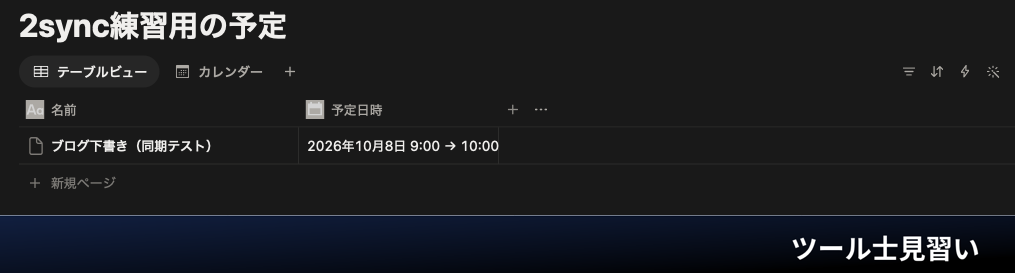
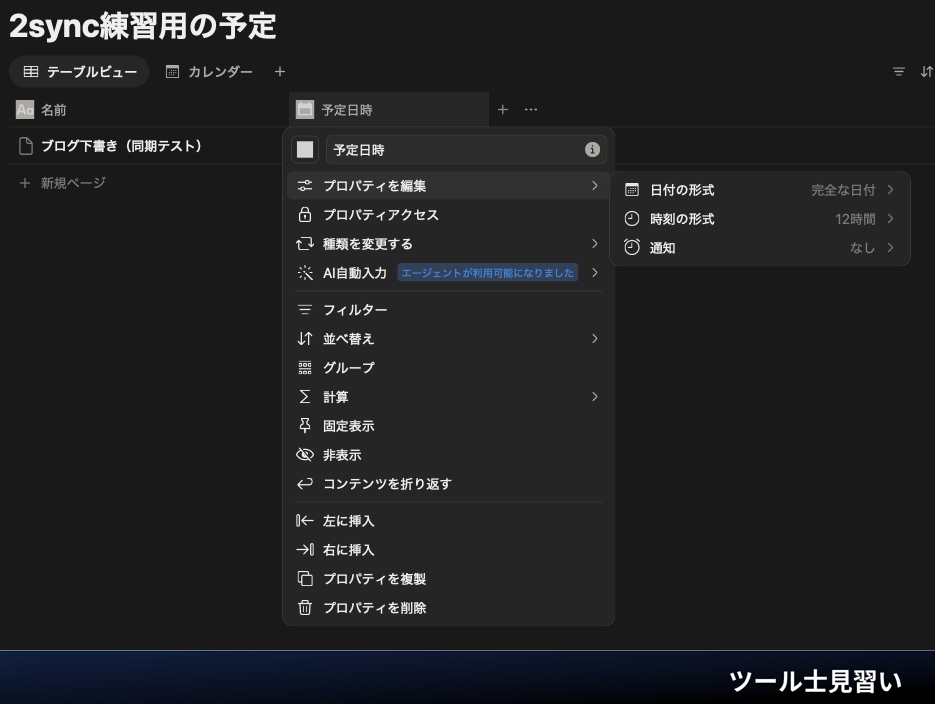
- Notionの「新規ページ」から「データベース」→「空のデータベース」を選ぶ。
- 名前を「2sync練習用の予定」にする。最初の「名前」欄に予定名を入れる。
- 「プロパティを追加」で「予定日時」を作り、種類を「日付」にする。
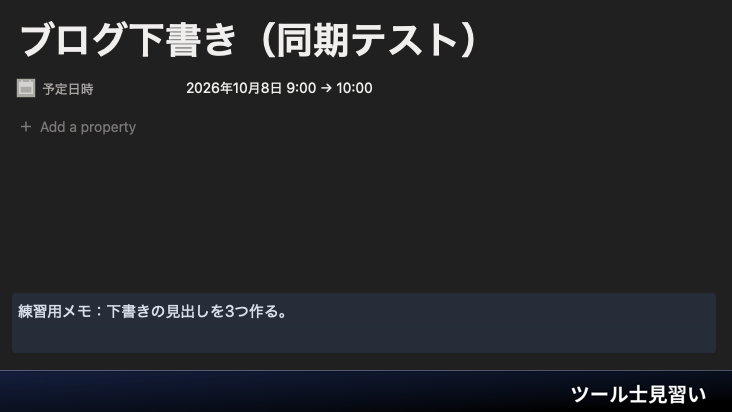
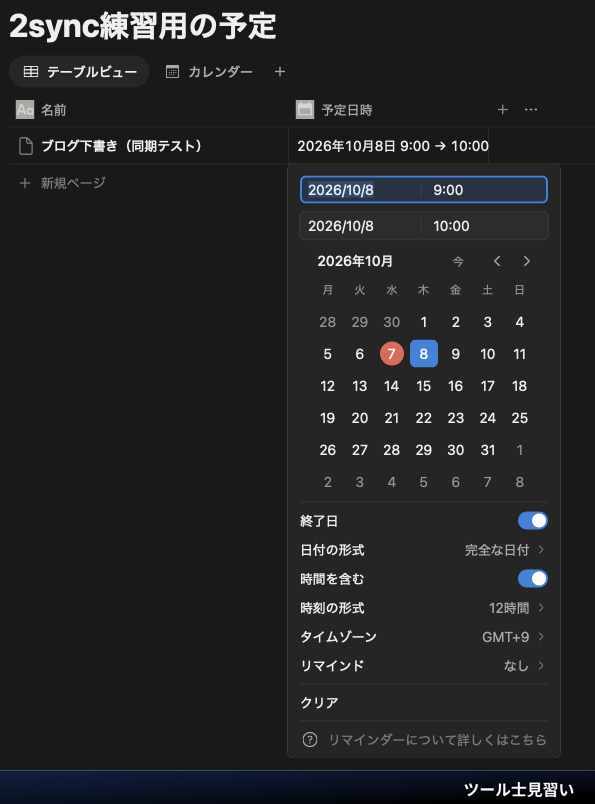
- 「ブログ下書き(同期テスト)」を入力し、予定日時に開始・終了を入れる。
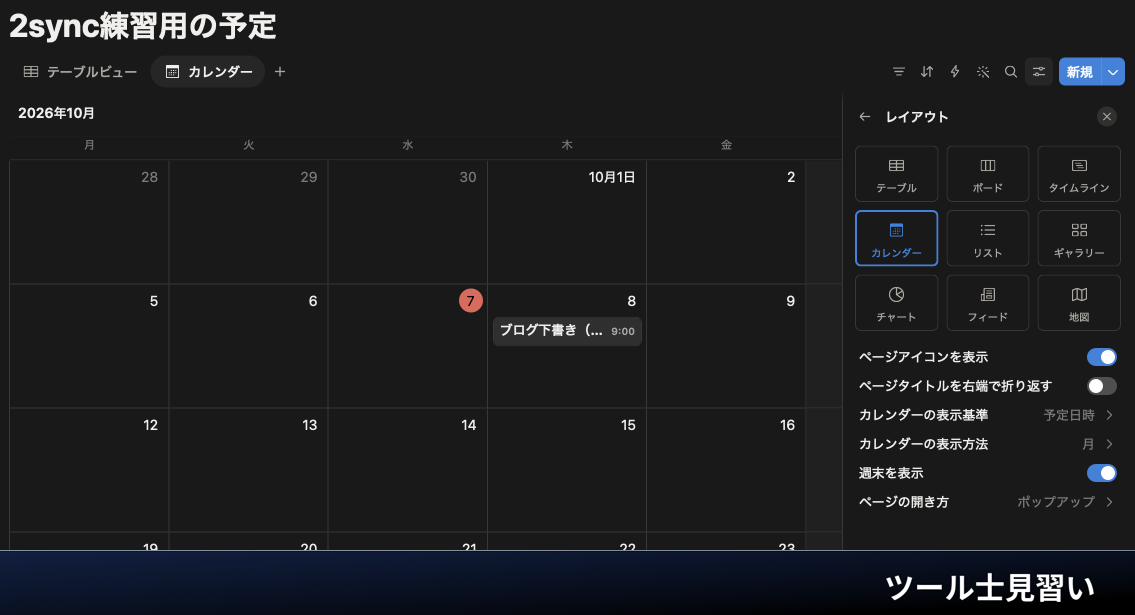
- ビューを追加し、「カレンダー」と表示基準「予定日時」を選ぶ。
Notionで予定の一覧を作る例です。「名前」と「予定日時」を用意しましょう。
Notionで2syncの接続を追加し、元のデータベースのリンクを2syncへ渡します。接続先が合っているか確認しましょう。
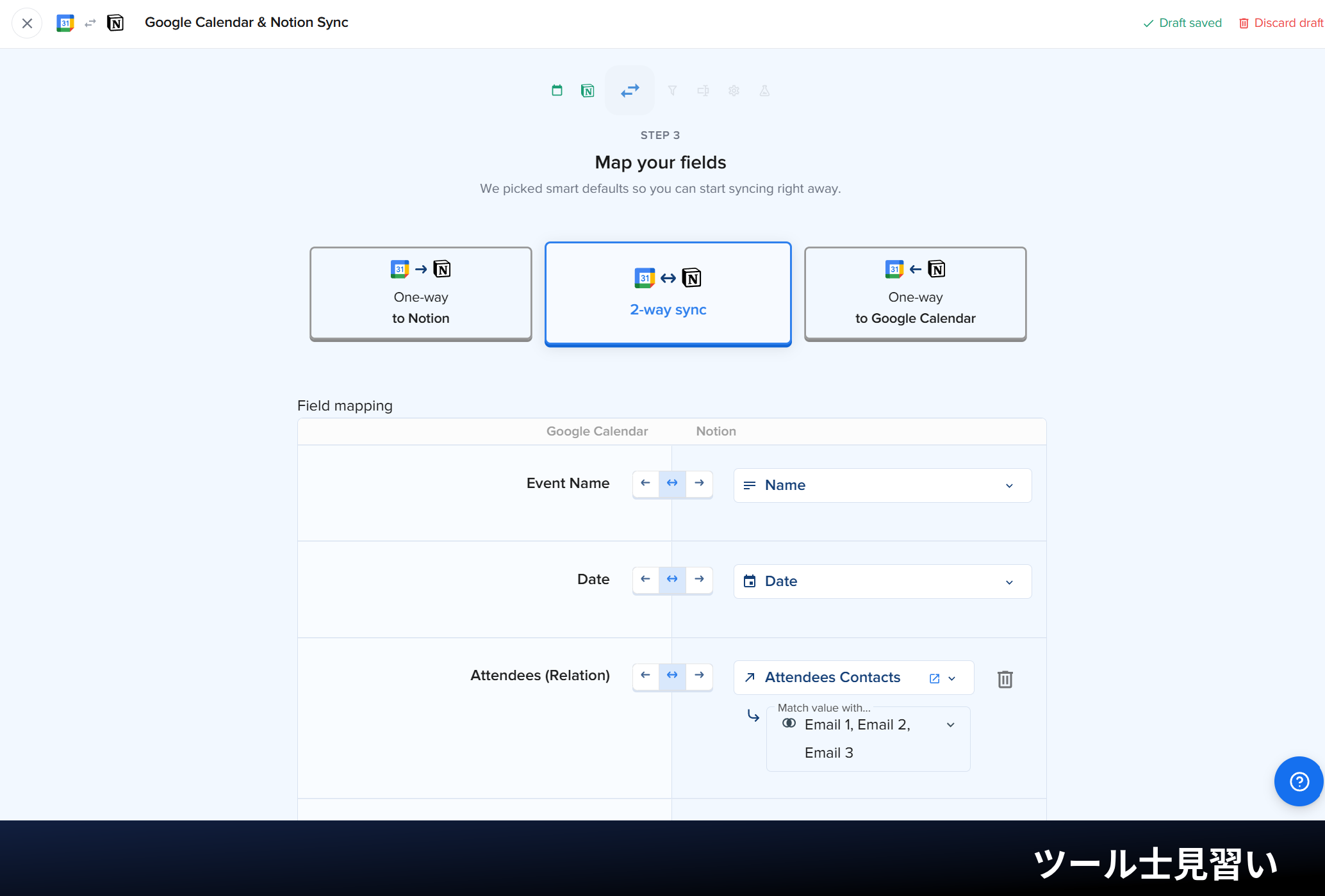
予定名をNotionのタイトル欄、日時を日付欄に対応させます。両方から変更したい項目は双方向に設定。必要なら対象の予定や期間を絞ります。
プラン、月払い・年払い、トライアル終了日、その後の請求額を確認します。設定を保存して同期を開始し、反映を待ちましょう。
「ブログ下書き」で確かめよう
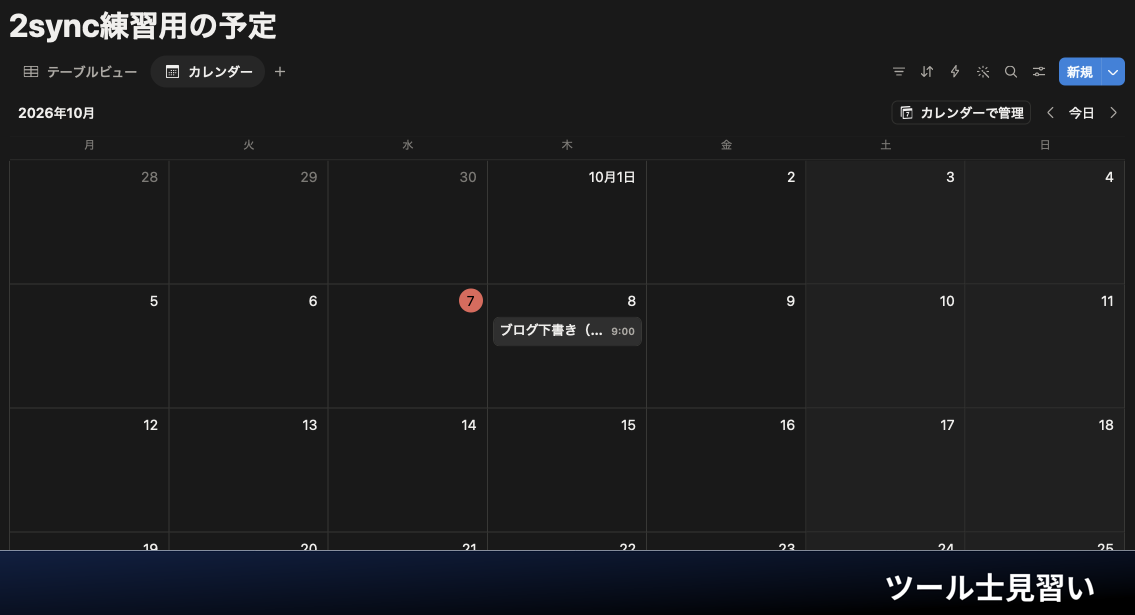
- Notionに「ブログ下書き(同期テスト)」を作り、日付を入れる。
- Googleカレンダーに表示されるか確認する。
- Google側で日付を変え、Notionにも伝わるか確認する。
時間指定の予定も試し、タイムゾーンを確認してください。反映されないときは、接続先・権限・日付の欄・絞り込み条件を見直します。
広告
使う前に知っておきたいこと
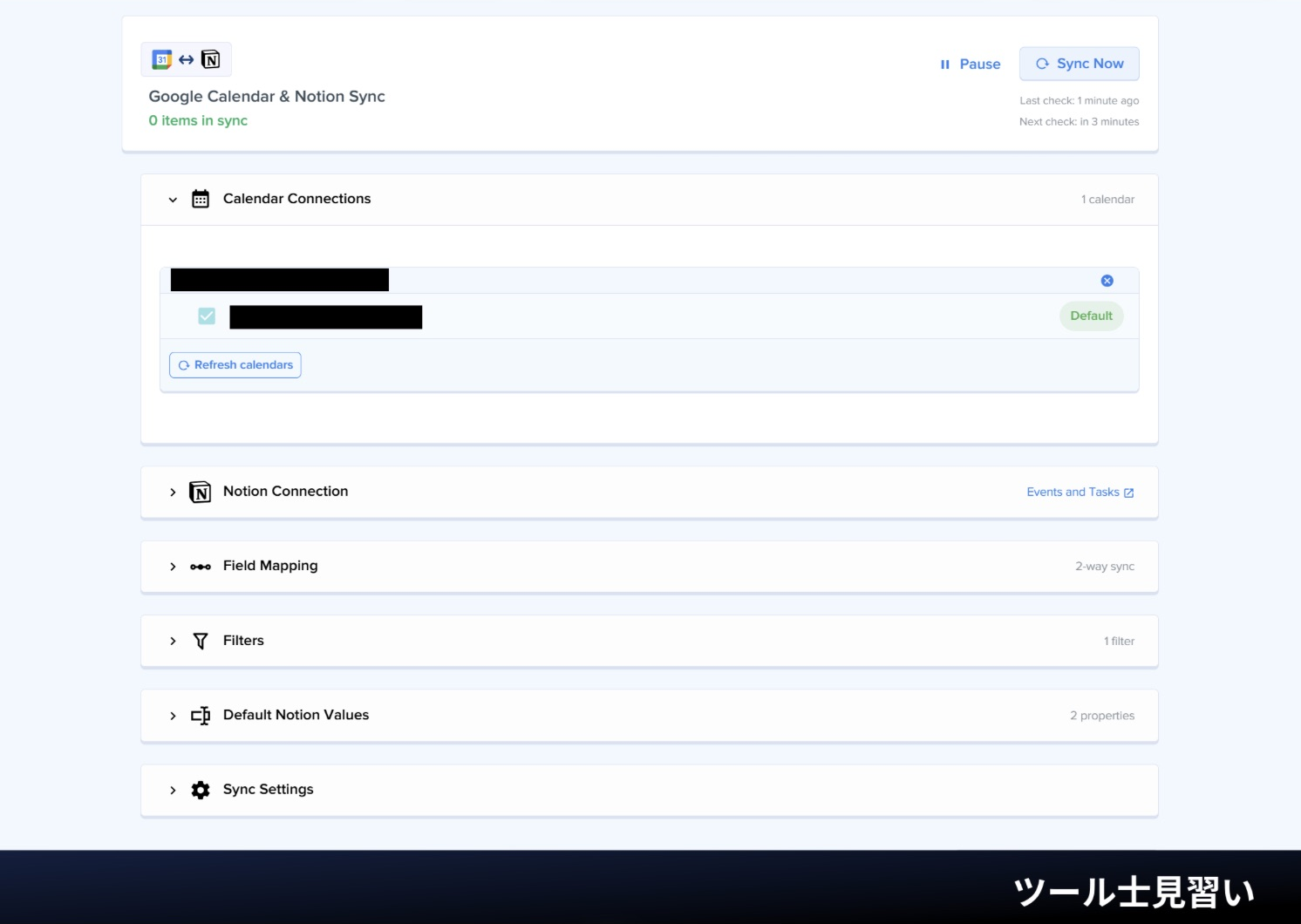
- 繰り返し予定:各回が別のNotionページになります。繰り返すルールの変更はGoogle側で行います。
- 削除:初期設定ではもう片方の予定は残ります。削除連動を有効にすると両方に影響するため、最初は無効で試しましょう。
- 他の連携:タスク・連絡先・メールなどにも対応。ただし、GmailとOutlookメールはNotionへの一方向です。
詳しくは繰り返し予定・削除の扱い・対応サービスを確認できます。
支払い・解約は「Subscription」から。「Cancel subscription」で手続きを進め、完了まで確認します。同期を止めるだけでは解約になりません。
有料期間の途中で解約しても、支払い済みの期間は利用できます。ただし、年払いの未使用月分は部分返金されません。支払い・解約の詳細も確認しましょう。
まずは予定1件をつないでみよう
予定を1件つなぎ、両方から変更できるか確認してみましょう。資料やメモも添えると、普段の仕事で使う場面を想像しやすくなります。
デック使い慣れたツールがつながると、できることが増えますね。さあ、楽しくなってきたぞ〜☆
カード登録が必要です。終了後は有料プランへ自動移行します。継続しない場合は終了前にキャンセルしてください。
コメント